Sketchbook 色板怎么存颜色:自建色板与从图片提取配色
每次都凭感觉调色,配色水准时好时坏。色板(Color Palettes)是把好颜色「存档」的工具:建一次,受益所有作品。
基本用法:存色与取色
- 在色彩编辑器里切到色板页签,把当前颜色拖进色板格子即存下。
- 点色板里任意一格即可取用。
- 拖动格子可以排序整理,不要的删除。
建议给常用题材各建一块色板:肤色一套、风景一套、曼陀罗一套(参考径向对称画曼陀罗里的配色思路)。
从图片提取色板(高级捆绑包)
付费功能里最值的一项之一:从参考图直接提取整套配色——把喜欢的照片、插画丢进去,Sketchbook 按图像取色生成一块色板。
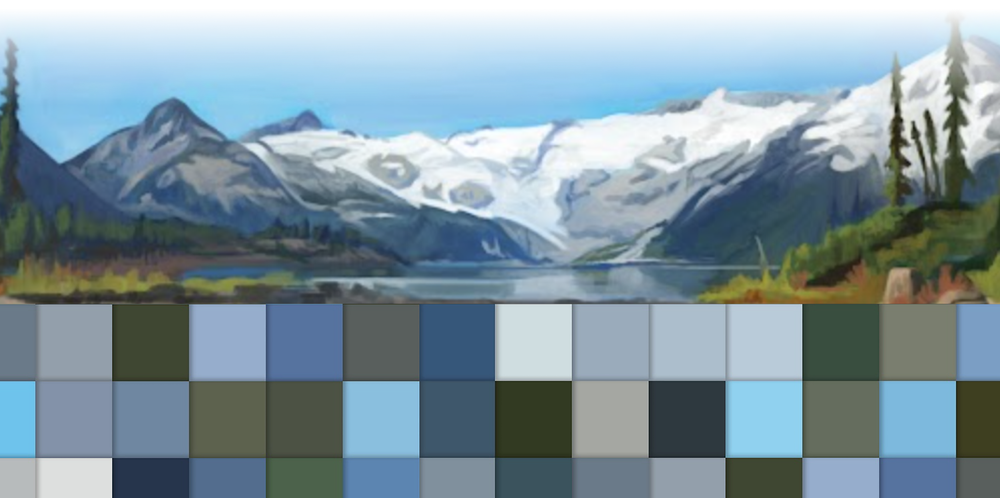
适用场景:摄影照片转插画的固有色、模仿大师画作的色调、品牌主题色提炼。
导入导出与免费色板资源
- 色板文件格式是 .skcolors,导入导出属于高级捆绑包功能。
- 官方扩展库(Extras)提供免费色板与笔刷集下载;移动端导入这些资源需要 6.x 版本 + 高级捆绑包,安装步骤见笔刷进阶。
没有付费功能的替代方案
免费用户想做「图片配色」:把参考图导入画布放在角落(见导入图片),用长按吸色逐个取用——手动版提色板,效果一样,只是慢一点。
色板与后面要讲的铺色流程是一套动作:存好色板 → 铺底色(下一页)。配色敏感的用户还会用上更多的色彩和谐关系与自定义渐变,这两项同样在高级捆绑包里(见高级捆绑包含什么)。