Sketchbook 扫描纸稿进手机:透视校正与一键去背景
纸上画了一半想转数字继续?不用拍照修图折腾,Sketchbook 内置扫描草图(Scan Sketches)功能:相机对着纸稿,自动找边界、正透视、清背景,扫完直接进 Gallery 当新画布。
扫描四步
- 打开 Gallery,点新建菜单选「添加扫描到 Gallery」。
- 相机启动后对准纸稿,Sketchbook 自动检测画面——找到纸稿时会出现蓝色框,自动完成扫描(含透视校正与背景清理)。
- 没有自动找到就手动按快门拍全画面;自动模式也可以关掉。
- 调整确认后点「完成」,扫描件进入 Gallery,打开就是一块新画布。
扫完可以调的三件事
- 黑白(B&W):转黑白并去背景——线稿上色的标准选择。
- 彩色(Color):保留颜色、去掉背景——彩铅 / 水彩稿转数字继续画。
- 原图(Original):颜色背景全保留——只是想要「拍进去」的效果。
- 另有旋转、背景显示开关、闪光灯与重扫等辅助操作。
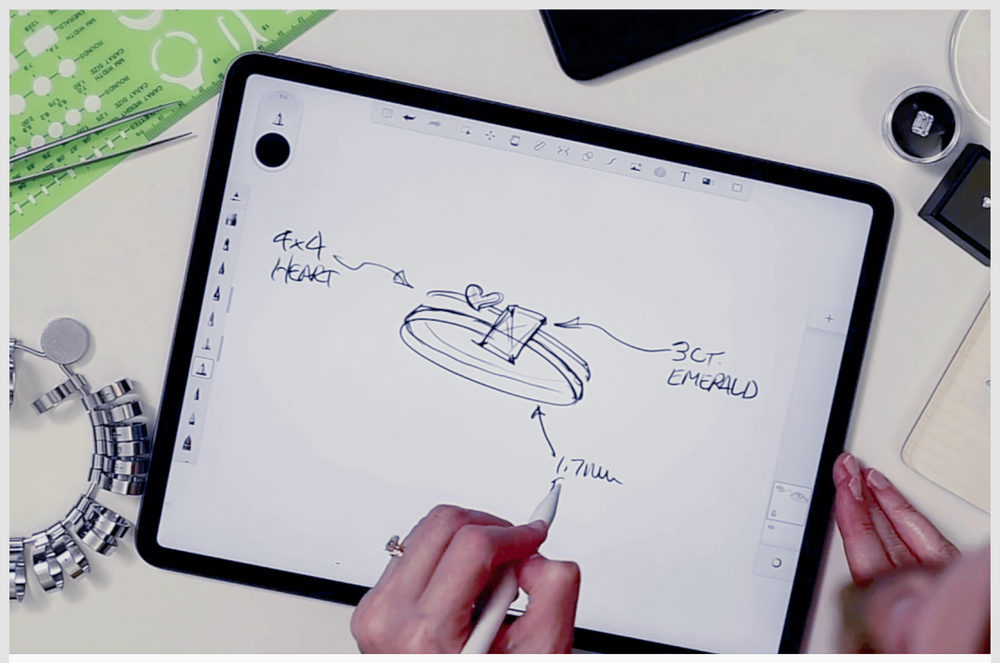
扫完的稿子怎么用
扫描件落在 Gallery,打开后是普通画布 + 图层结构。典型接续动作:
报错对照
| 提示 | 原因与处理 |
|---|---|
| 设备不支持此功能 | 设备没有相机 |
| 无法启动相机 / 被限制 | 系统设置里给 Sketchbook 相机权限 |
| 必须全屏扫描 | 退出分屏模式,Sketchbook 要独占全屏 |
扫描功能是移动端专属(桌面版没有)。纸稿转数字后的上色全流程,接铺底色的标准流程。