Sketchbook 对称工具四型:垂直、水平、径向与自由对称
对称工具(Symmetry)让你画一半、另一半自动镜像出现。画对称的脸、建筑、花纹,效率直接翻倍,6.x 还新增了任意角度的自由对称。
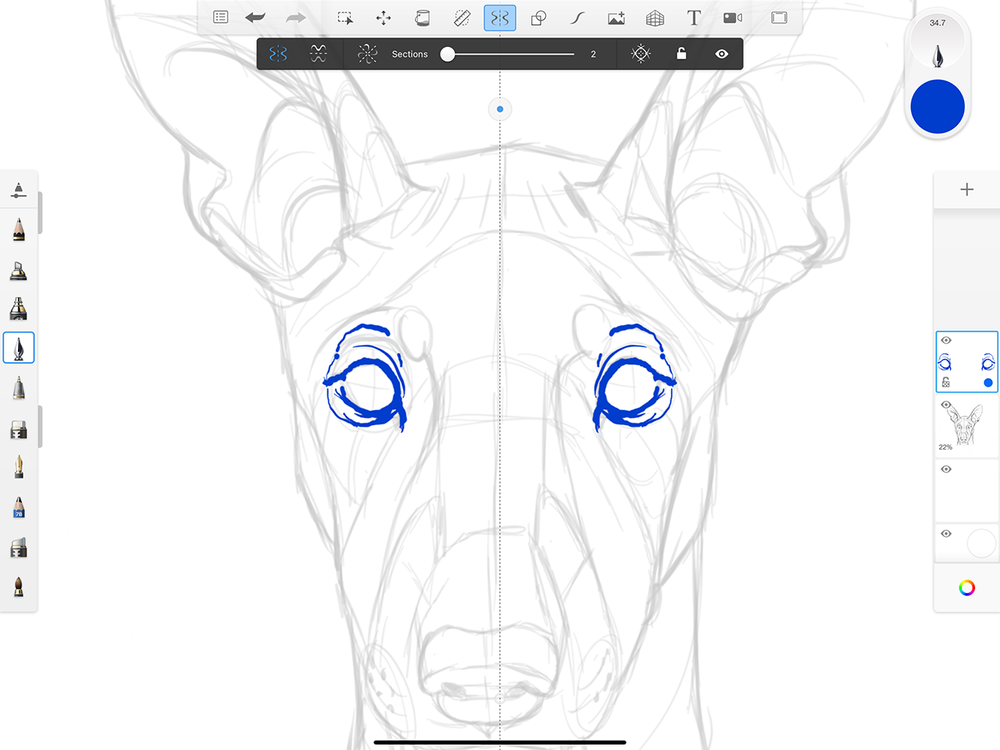
四种对称类型
| 类型 | 行为 | 典型场景 |
|---|---|---|
| 水平对称 | 沿竖直线左右镜像 | 人脸、器物正面 |
| 垂直对称 | 沿水平线上下镜像 | 水面倒影 |
| 水平 + 垂直同开 | 四象限同时镜像 | 简单纹样 |
| 径向对称 | 绕中心点扇形复制(最多 16 扇区) | 曼陀罗、雪花、花瓣 |
| 自由对称(6.x 新增) | 对称轴可任意旋转 | 斜放建筑的镜像、倾斜纹样 |
三个实用控制
- 移动对称轴:拖动轴中心的操纵点把对称线搬到需要的位置;双击操纵点让轴回到画布中心。
- 锁定:摆好位置后把对称线锁住,画的时候不会误拖跑偏。
- 越线开关:可以设置笔迹能不能越过对称线——画花纹时常开着,画人物两侧时关掉更顺手。
径向对称的两个细节
- 扇区数用滑杆或数字框设定,16 扇区是上限。
- 对称轴(径向与自由对称)本身也能旋转,拖动旋转操纵点即可——想画斜着的曼陀罗不用歪着 canvas 画。
用完记得关
对称工具是开关式的,画完对称主体后记得关掉再继续画其他部分,否则每个笔画都会被镜像——「怎么我画个鼻子冒出来两个」就是这个原因。
径向对称的完整实战(画一幅曼陀罗的全流程)单独成页:径向对称画曼陀罗。